Daftar, Verifikasi & Login
Mendaftar Akun Baru
Untuk mulai menggunakan Jurnalkas, Anda perlu membuat akun terlebih dahulu. Prosesnya cepat dan mudah:
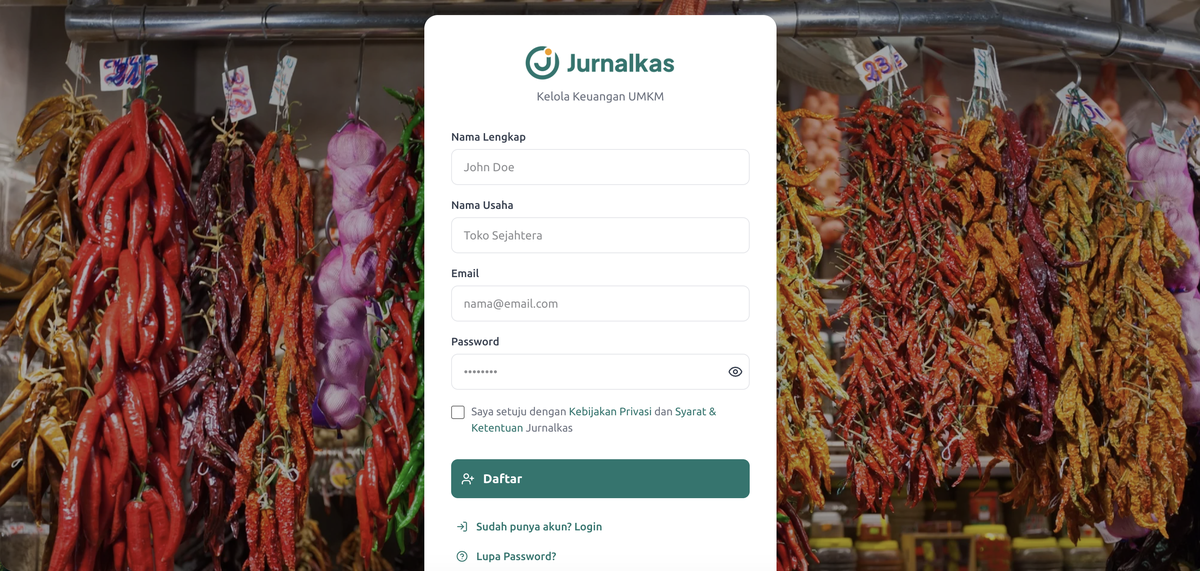
- Buka halaman jurnalkas.id dan klik tombol Daftar.
- Isi formulir pendaftaran:
- Nama Lengkap — Nama Anda sebagai pengguna.
- Nama Usaha — Nama bisnis/usaha Anda.
- Email — Akan digunakan untuk login. Harus unik, belum terdaftar di sistem.
- Password — Minimal 8 karakter, wajib mengandung minimal 1 huruf besar dan 1 angka.
- Centang kotak persetujuan Syarat & Ketentuan serta Kebijakan Privasi.
- Klik Daftar.
- Sistem akan menampilkan pesan "Cek Email Anda!" — akun berhasil dibuat, tetapi belum aktif.
Verifikasi Email
Setelah mendaftar, Anda akan menerima email verifikasi. Langkah-langkahnya:
- Buka email Anda (cek juga folder Spam jika tidak ada di inbox).
- Cari email dari Jurnalkas dengan subjek verifikasi akun.
- Klik link verifikasi di dalam email tersebut.
- Anda akan diarahkan ke halaman "Email Terverifikasi!" — akun Anda sudah aktif.
- Klik tombol Login Sekarang untuk masuk ke Jurnalkas.
Login ke Akun
Setelah email terverifikasi, Anda bisa login dengan cara berikut:
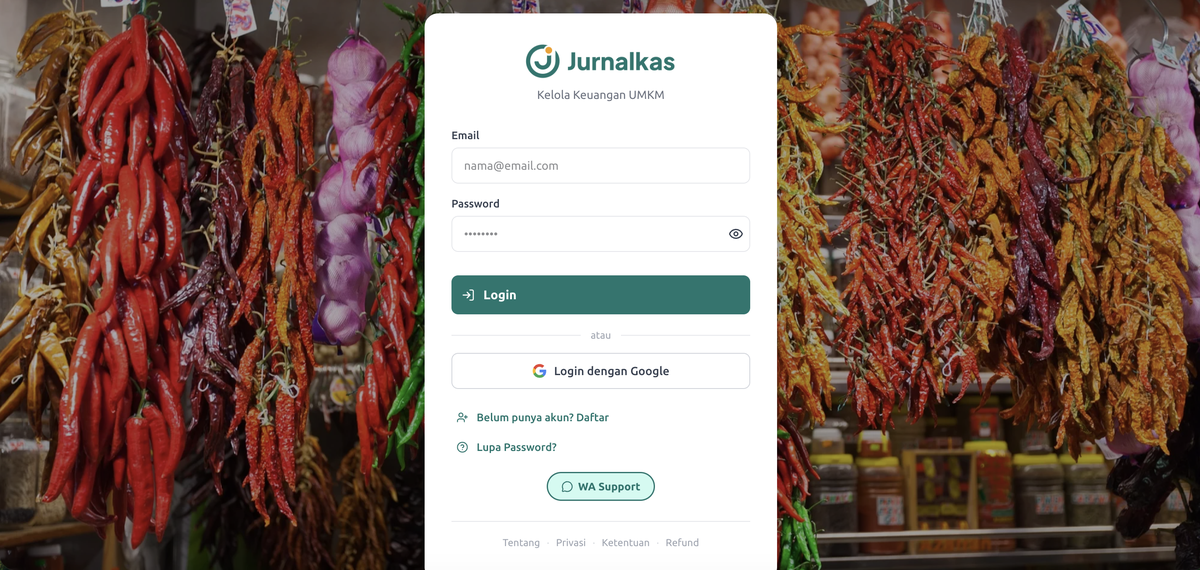
- Buka halaman jurnalkas.id dan klik Masuk.
- Masukkan Email dan Password yang terdaftar.
- Klik Masuk.
- Anda akan masuk ke halaman Administrasi Langganan.
Login dengan Google
Jurnalkas juga mendukung login cepat menggunakan akun Google:
- Di halaman login, klik tombol Masuk dengan Google.
- Pilih akun Google Anda.
- Izinkan akses jika diminta.
- Anda akan masuk ke halaman Administrasi Langganan.
Halaman Langganan (Administrasi Langganan)
Halaman Langganan adalah pusat administrasi langganan Anda di Jurnalkas. Halaman ini bukan tempat untuk mencatat transaksi bisnis sehari-hari, melainkan khusus untuk:
- Mengelola paket langganan aktif (upgrade, downgrade).
- Membeli fitur tambahan dan kuota user.
- Melihat dan membayar tagihan billing.
- Mengatur keamanan akun (2FA) dan profil pengguna.
Paket Langganan Tersedia
Jurnalkas menawarkan 3 tier paket langganan:
- Free — Gratis selamanya. Fitur dasar: Pemasukan, Pengeluaran, Transfer, Kontak, Barang & Jasa, Faktur Pembelian & Penjualan, Laporan dasar, 1 user, 1 cabang.
- Pro — Fitur lengkap untuk UKM. Semua fitur Free + Aset Tetap, Tutup Buku Bulanan, Cabang multiple, Kelola Pengguna & Role, Laporan lengkap, Retur/Refund/Uang Muka, POS Kasir, hingga 5 user.
- Enterprise — Untuk multi-branch besar. Semua fitur Pro + Unlimited user, Multi-cabang, API access, Priority support, Custom integrations.
Halaman Langganan memiliki 8 tab menu yang bisa diakses melalui tab horizontal di bagian atas:
1. Paket Saya
Tab utama yang menampilkan informasi paket langganan Anda saat ini:
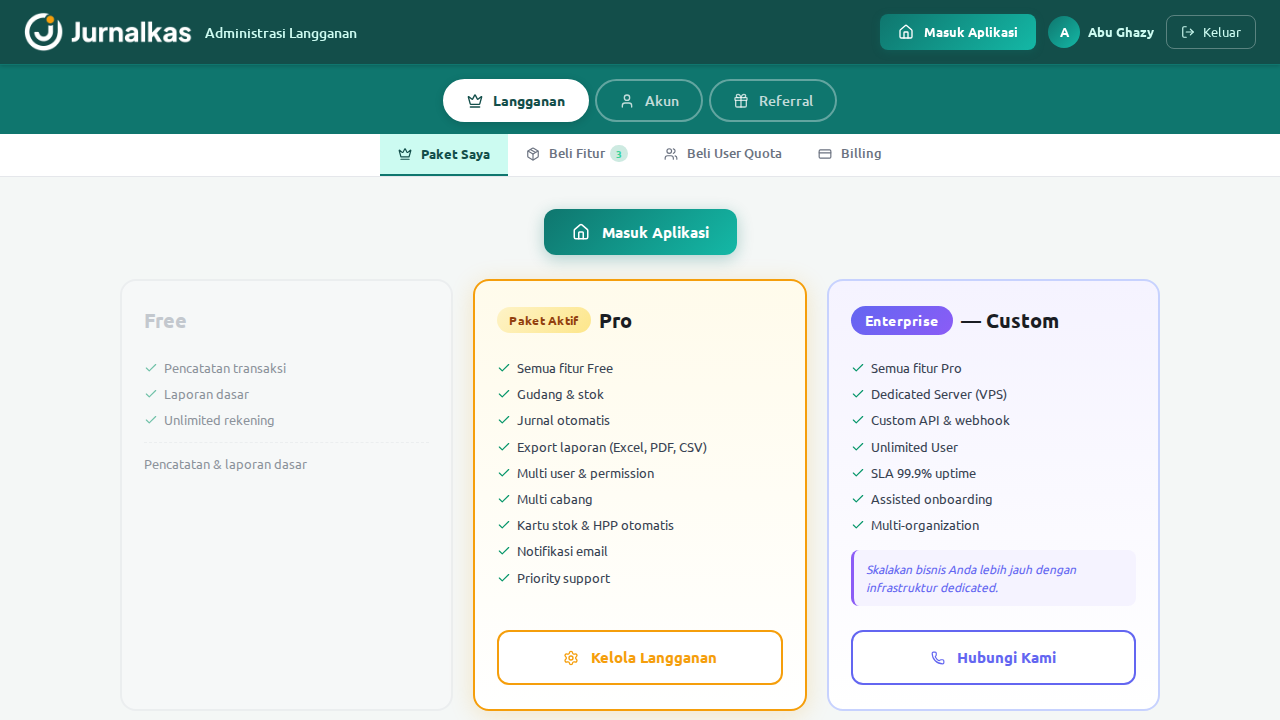
- Banner Promosi — Banner dari Jurnalkas yang berisi info promo atau tips (bergeser otomatis).
- Paket Aktif — Card menampilkan nama paket, deskripsi, tanggal mulai-akhir, sisa hari, dan badge status (trial/lifetime). Jika ada downgrade terjadwal, muncul notifikasi dan tombol untuk membatalkan.
- Daftar Fitur — Menampilkan fitur-fitur yang tersedia di paket Anda. Klik "Fitur Lengkap" untuk melihat semua, "Ringkas" untuk meringkas.
- Paket Lainnya — Daftar paket yang tersedia untuk upgrade atau downgrade, lengkap dengan info harga dan fitur.
- Tombol Masuk Aplikasi — Klik untuk masuk ke dashboard utama Jurnalkas dan mulai menggunakan aplikasi.
2. Beli Fitur
Tab untuk membeli fitur tambahan (addon) di luar paket langganan. Fitur dikelompokkan per kategori:
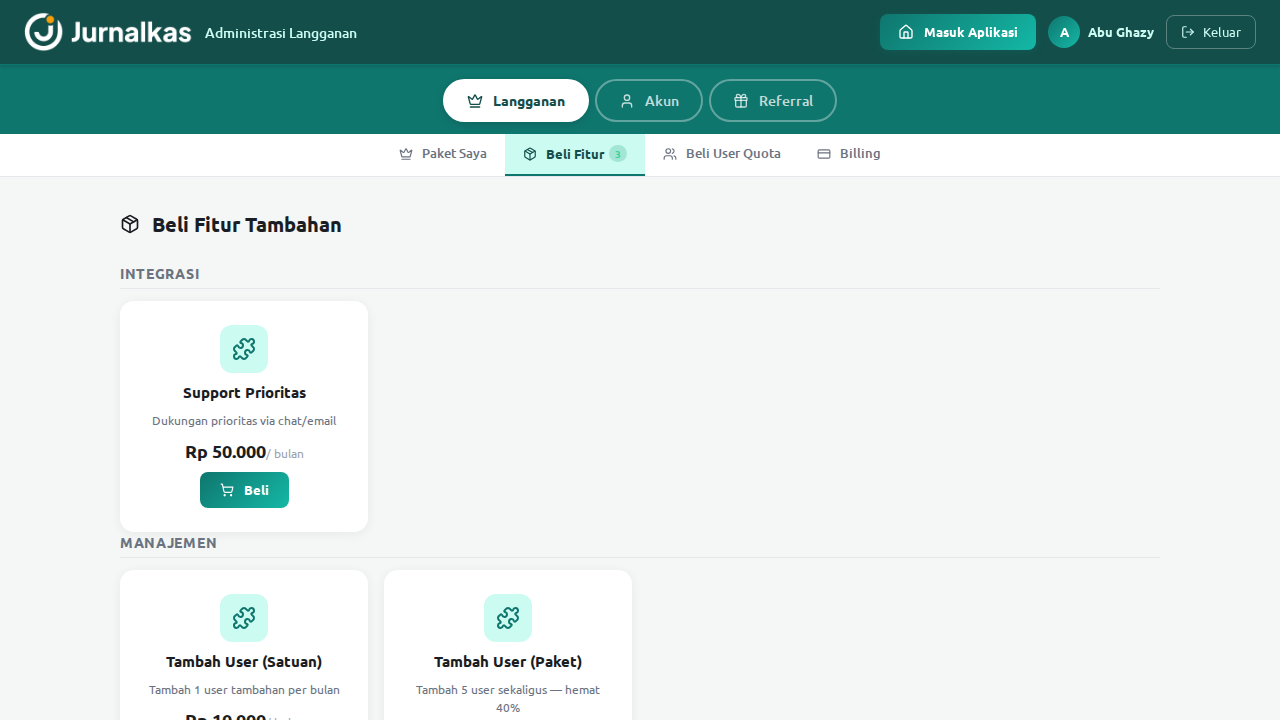
- Setiap addon menampilkan nama, deskripsi, harga per periode, dan info jumlah user per unit.
- Badge "Sudah Dimiliki" muncul jika addon sudah dibeli.
- Klik tombol "Beli" untuk membeli addon yang belum dimiliki.
3. Beli User Quota
Tab untuk menambah kuota pengguna (jika paket mendukung multi-user):
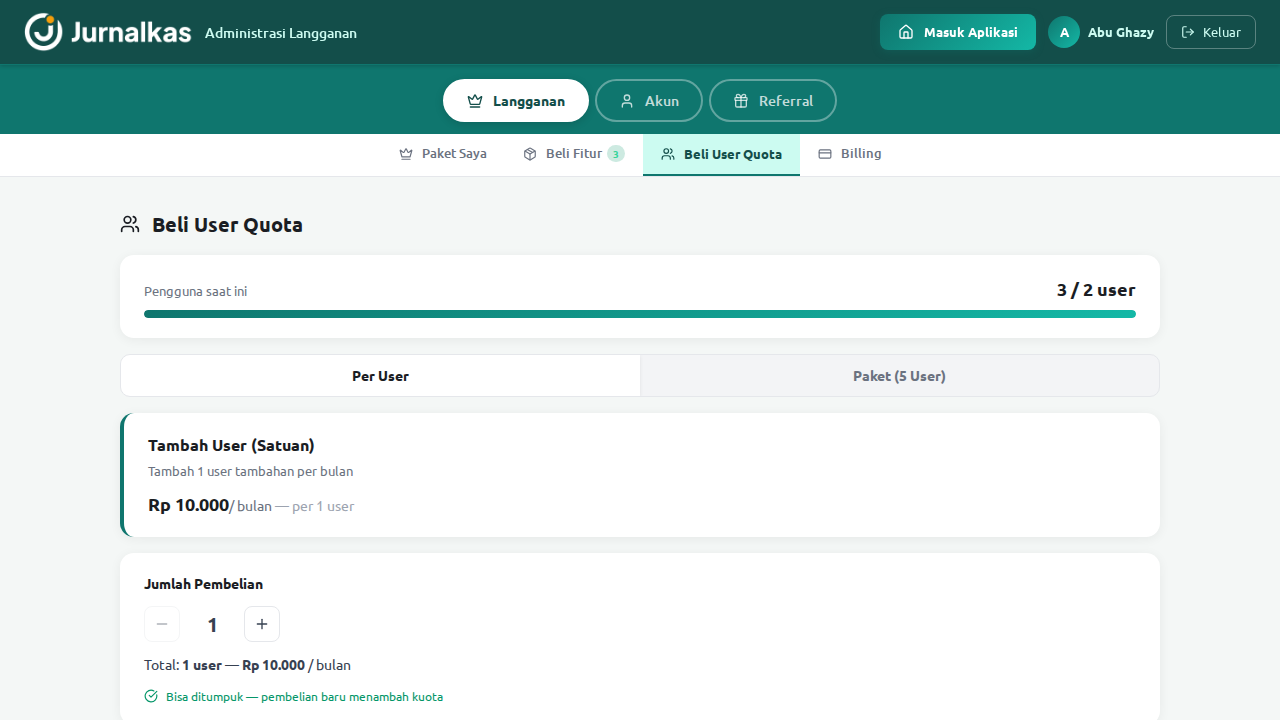
- Bar Penggunaan — Menampilkan jumlah user saat ini vs batas maksimum.
- Mode Pembelian — Pilih "Per User" (satuan) atau "Paket (5 User)".
- Stacking Mode — Jika sudah punya addon quota, pilih "Tambah User" (tambah jumlah user) atau "Perpanjang Durasi" (perpanjang masa berlaku).
- Atur jumlah unit (1-10) dan total harga dihitung otomatis.
4. Billing
Tab untuk mengelola pembayaran dan tagihan:
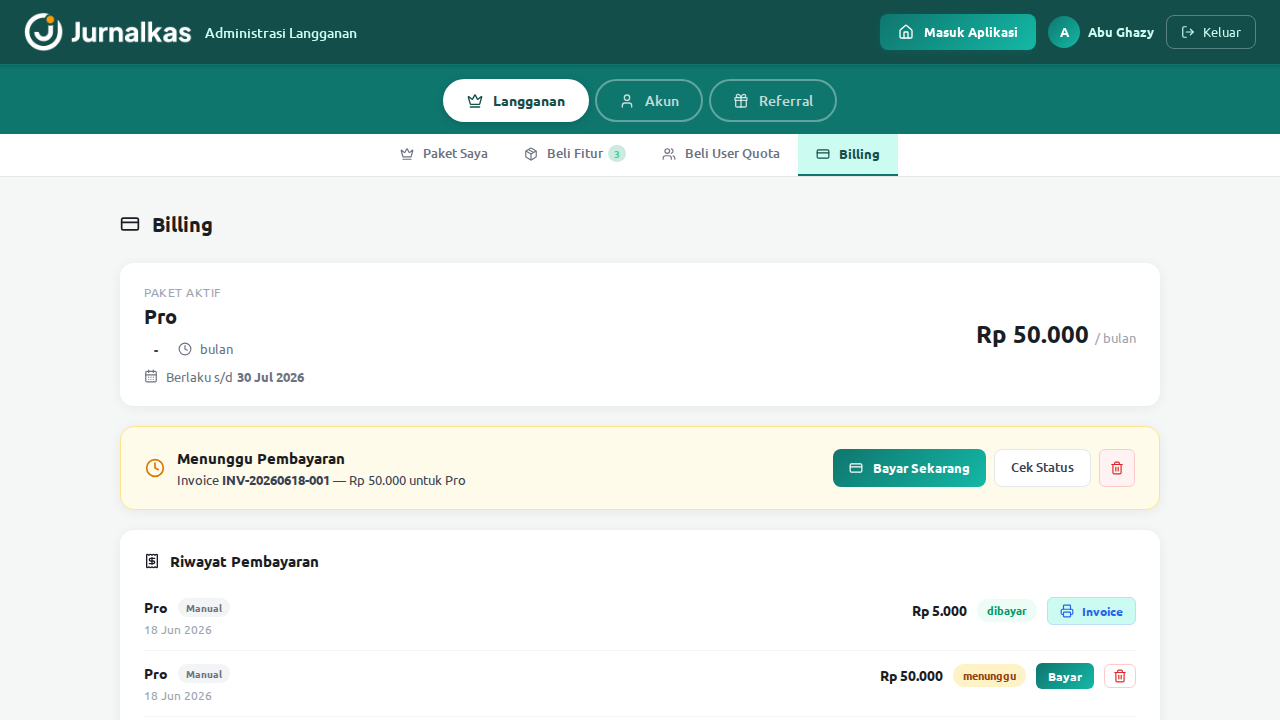
- Subscription Card — Info paket aktif, status, siklus billing, masa berlaku, dan harga.
- Invoice Tertunda — Daftar invoice yang belum dibayar (otomatis maupun manual), dengan tombol "Bayar Sekarang" dan "Cek Status".
- Riwayat Pembayaran — Semua riwayat pembayaran dengan badge sumber (Otomatis/Manual) dan status. Tombol aksi bervariasi: "Bayar" (pending + gateway), "Invoice" (cetak, untuk yang sudah lunas), "Hapus" (pending + manual).
- Cetak Invoice — Modal menampilkan detail invoice lengkap yang bisa dicetak.
5. Referral
Tab program referral — ajak teman dan dapatkan bonus:
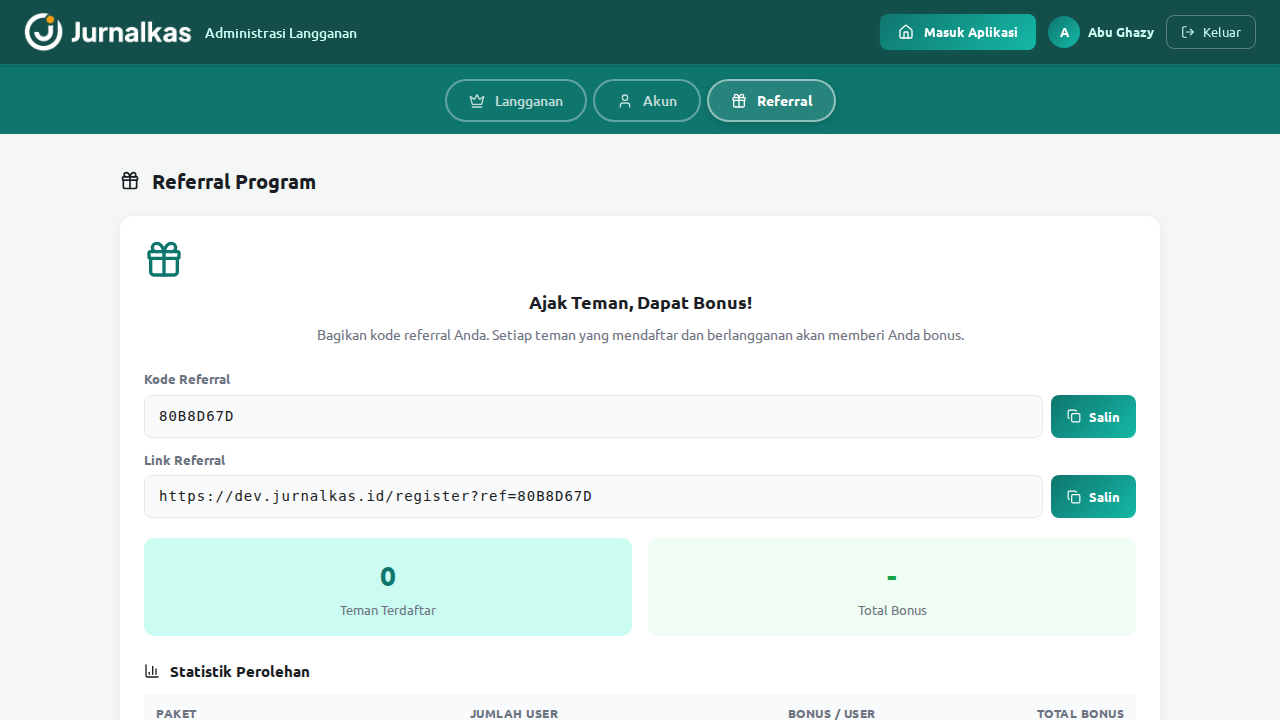
- Kode & Link Referral — Kode unik Anda + link referral. Klik "Salin" untuk menyalin ke clipboard.
- Statistik — Total teman terdaftar dan total bonus yang diperoleh.
- Tabel Perolehan — Rincian per paket: jumlah user, bonus per user, total bonus.
- Rekening Pembayaran Bonus — Info rekening bank untuk menerima bonus. Tambah atau ubah rekening jika belum ada.
6. Keamanan 2FA
Tab untuk mengatur Verifikasi 2 Langkah (Two-Factor Authentication) via Email OTP:
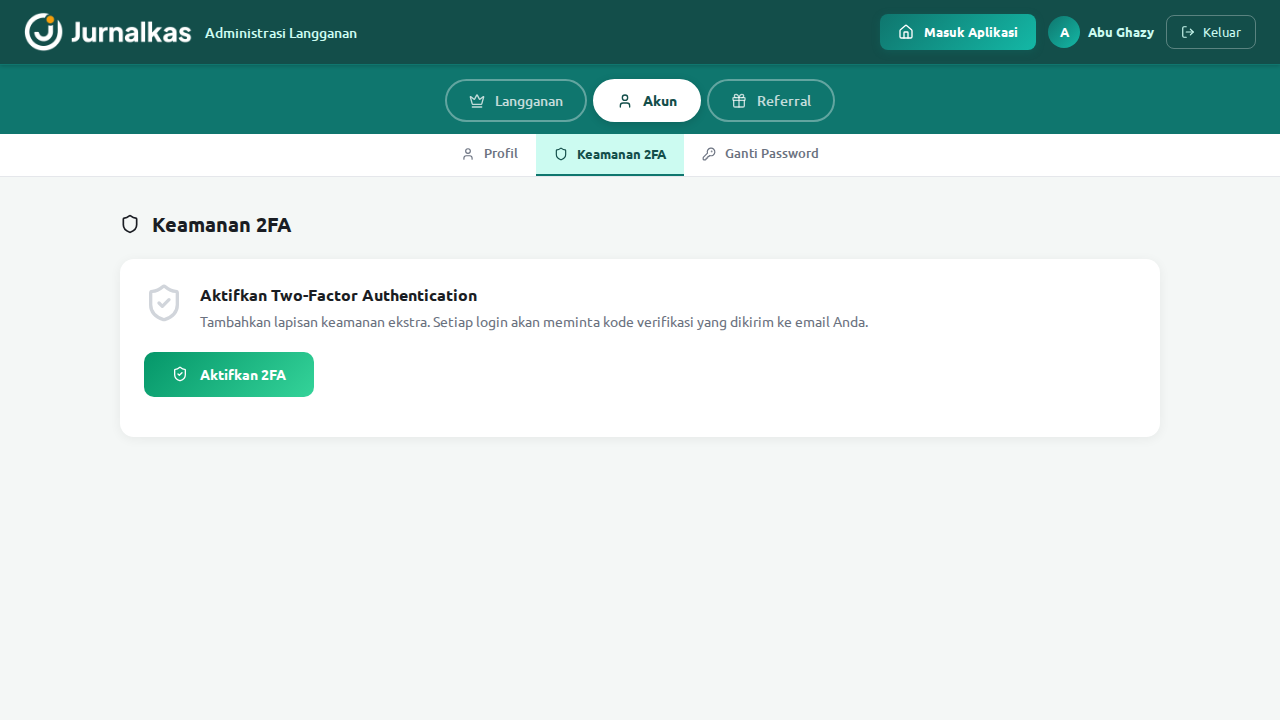
- Status 2FA — Menampilkan apakah 2FA aktif atau tidak. Jika aktif, muncul badge hijau "2FA aktif sejak [tanggal]".
- Mengaktifkan 2FA: Klik "Aktifkan 2FA" → Sistem mengirim kode OTP 6 digit ke email Anda → Masukkan kode → Klik "Verifikasi & Aktifkan".
- Menonaktifkan 2FA: Klik "Nonaktifkan 2FA" → Masukkan kode OTP konfirmasi → Klik "Konfirmasi Nonaktifkan".
- Kirim Ulang Kode — Jika kode OTP belum diterima, klik "Kirim ulang kode" (cooldown 60 detik).
7. Profil
Tab untuk mengubah data profil pengguna:
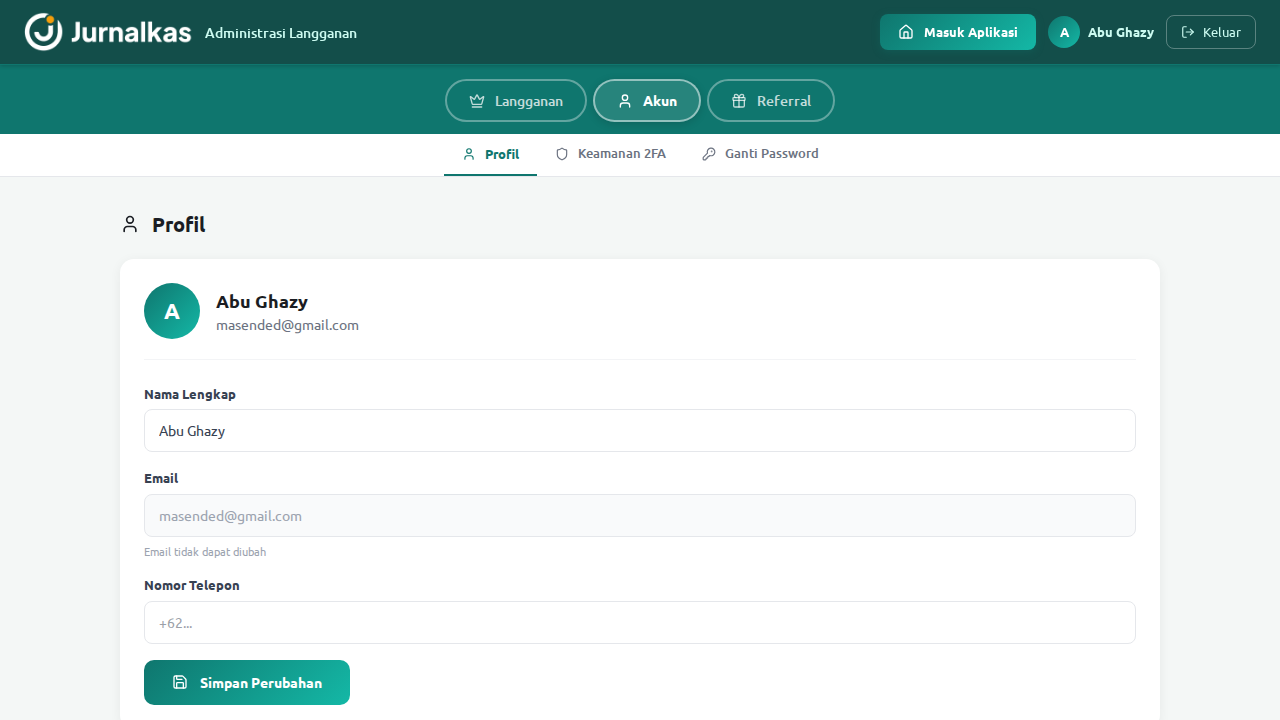
- Nama Lengkap — Bisa diedit.
- Email — Hanya baca (tidak bisa diubah).
- Nomor Telepon — Opsional, bisa diedit.
- Klik "Simpan Perubahan" untuk menyimpan.
8. Ganti Password
Tab untuk mengubah password akun:
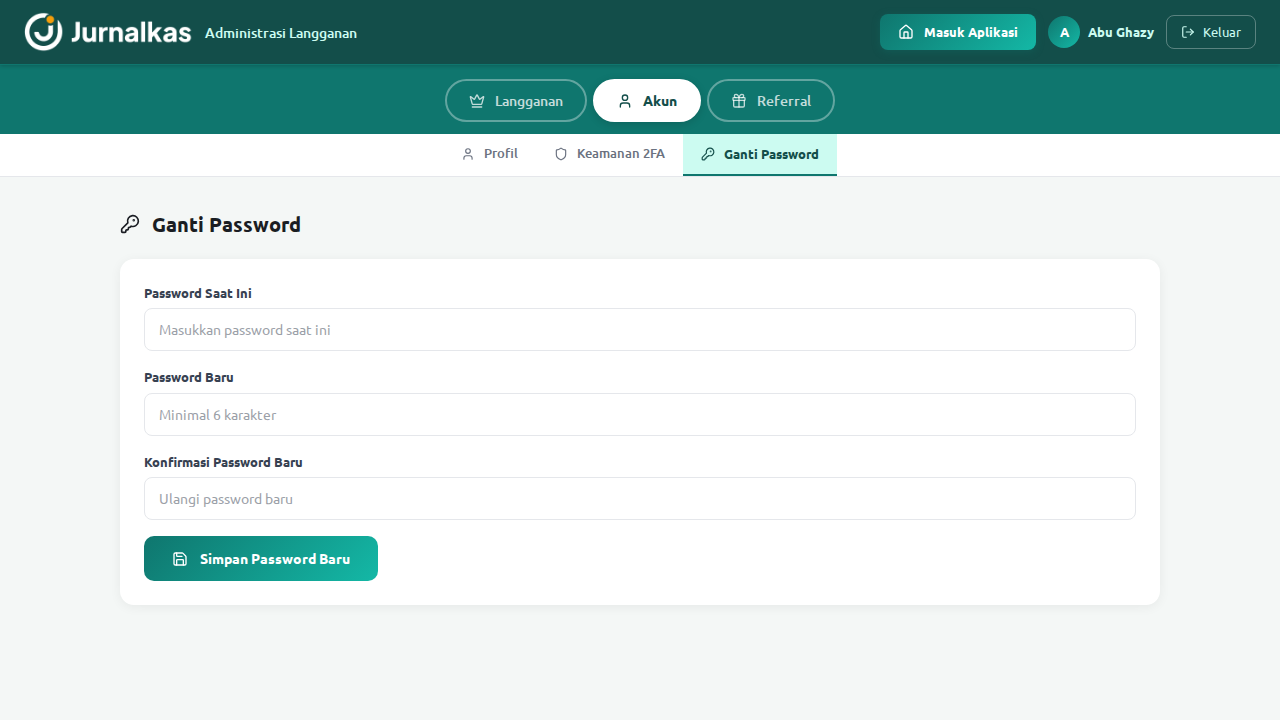
- Pengguna biasa — Masukkan password saat ini, password baru, dan konfirmasi password baru.
- Pengguna Google — Jika akun Anda dibuat via Google login, Anda akan diminta membuat password baru agar bisa login langsung tanpa Google.
- Validasi: minimal 6 karakter, konfirmasi harus cocok.
Lupa Password?
Jika lupa password:
- Di halaman login, klik Lupa Password?.
- Masukkan email yang terdaftar.
- Cek email untuk link reset password.
- Klik link dan buat password baru.